
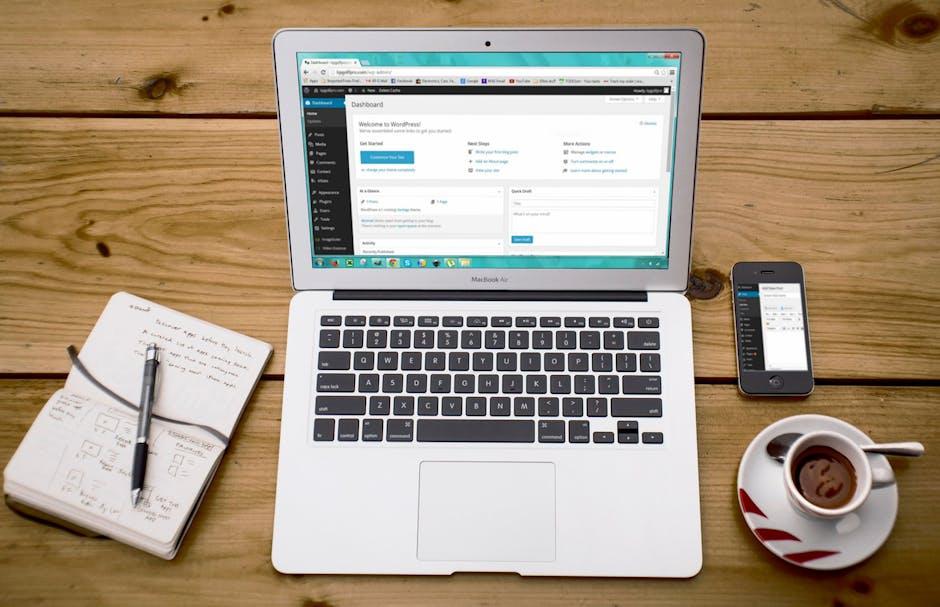
WordPress 6.9, sortie le 2 décembre 2025, marque la dernière mise à jour majeure de l’année. Elle introduit de nouveaux blocs natifs, des outils de collaboration et des améliorations techniques qui changent la donne pour les éditeurs de sites.
Mettre à jour son site reste capital pour la sécurité, la performance et la compatibilité. Mais une mise à jour bâclée peut casser votre site en quelques secondes. Pages blanches, extensions défaillantes, formulaires hors service : les risques existent.
Ce guide rapide vous montre comment mettre à jour WordPress 6.9 étape par étape. Vous y trouverez aussi les erreurs courantes à éviter absolument.
Quelles étapes suivre pour mettre à jour WordPress 6.9 sans risque ?
Avant toute manipulation, sauvegardez l’intégralité de votre site. Si vous cherchez un prestataire pour sécuriser cette opération, Sortlist référence des agences spécialisées WordPress en France. Voici les six étapes essentielles à suivre dans l’ordre :
- Sauvegarder fichiers et base de données — utilisez un plugin comme UpdraftPlus ou faites un export manuel via phpMyAdmin.
- Vérifier la compatibilité des extensions et du thème actif avec WordPress 6.9. Consultez les changelogs des développeurs pour repérer d’éventuels avertissements.
- Désactiver le cache et les extensions de sécurité qui pourraient bloquer le processus de mise à jour.
- Tester sur un environnement de staging avant d’appliquer quoi que ce soit en production. La plupart des hébergeurs proposent cette fonctionnalité.
- Lancer la mise à jour depuis Tableau de bord > Mises à jour, ou via WP-CLI pour les plus techniques.
- Vérifier le bon fonctionnement du site après l’opération : pages clés, formulaires, tunnel d’achat, affichage mobile inclus.
Quelles erreurs éviter lors de la mise à jour vers WordPress 6.9 ?
Mettre à jour directement en production sans sauvegarde reste l’erreur la plus fréquente. Et la plus coûteuse. Un simple conflit d’extension peut rendre votre site inaccessible.
Voici les pièges à contourner :
- Ignorer les prérequis PHP — WordPress 6.9 peut exiger une version récente. Vérifiez la configuration de votre serveur avant de cliquer sur « Mettre à jour ».
- Tout mettre à jour en même temps — cœur, extensions, thème. Procédez par étapes pour isoler rapidement un éventuel problème.
- Oublier de vider le cache après la mise à jour. Des conflits d’affichage surgissent souvent à cause de fichiers en cache obsolètes.
- Négliger les extensions tierces incompatibles avec les nouvelles API, notamment l’Abilities API et l’Interactivity API introduites dans cette version.
Quelles nouveautés de WordPress 6.9 impactent votre site après la mise à jour ?
Trois nouveaux blocs natifs enrichissent l’éditeur : Accordéon, Temps de lecture et Math. Plus besoin d’installer des extensions supplémentaires pour ces fonctionnalités.
La palette de commandes couvre désormais toute l’administration. Tapez ce que vous cherchez, WordPress vous y emmène. Un vrai gain de temps au quotidien.
Les équipes éditoriales apprécieront le système de notes collaboratives directement sur les blocs. Fini les allers-retours par email pour commenter un contenu. Le glisser-déposer gagne aussi en fluidité, et vous pouvez masquer des blocs sans les supprimer.
Dernier point à surveiller : WordPress 6.9 prépare la migration de l’éditeur dans une iframe, prévue pour WordPress 7.0. Vérifiez dès maintenant que vos blocs personnalisés supportent l’apiVersion 3 pour anticiper cette transition.